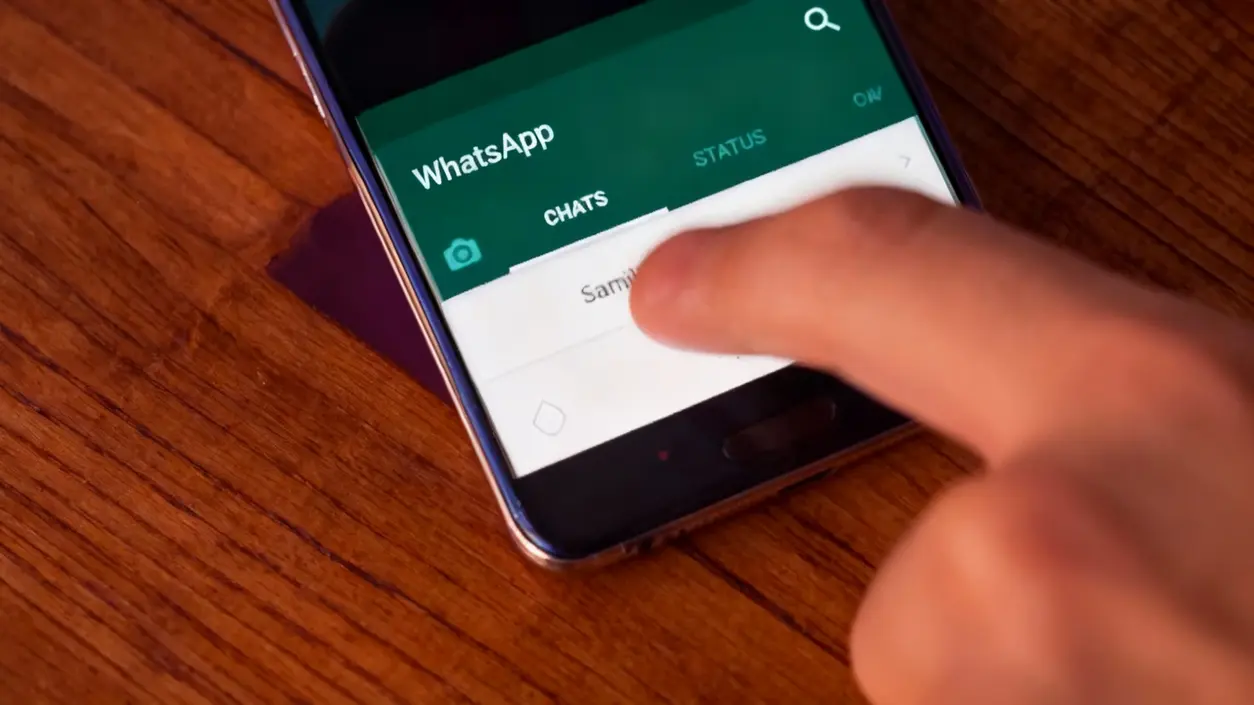

WhatsApp accumula nel tempo molti file di media che occupano spazio prezioso sul tuo dispositivo. Il cestino nascosto di WhatsApp non è un cestino vero e proprio, ma è una funzione integrata che ti permette di recuperare diversi gigabyte eliminando foto, video, audio e documenti accumulati nelle chat. Il metodo più rapido consiste nell’aprire WhatsApp, andare su Impostazioni > Spazio e dati > Gestisci spazio, selezionare i file da eliminare e confermare l’operazione. Non è complicato e potrai farlo in pochi minuti.
Comprendere il cestino di WhatsApp
Il nome è fuorviante
Non esiste un cestino tradizionale nell’app di WhatsApp come su un computer. Ciò che comunemente chiamiamo “cestino nascosto” è in realtà un accumulo di file nei server dell’applicazione e nelle cartelle di sistema dello smartphone. WhatsApp mette a disposizione una funzione chiamata Gestisci spazio per aiutarti a individuare e rimuovere questi contenuti inutili in modo permanente.
Dove trovare i file accumulati
I file si accumulano principalmente in due posti: all’interno della memoria dell’app stessa e nelle cartelle di sistema del dispositivo. Quando scarichi foto, video o documenti tramite WhatsApp, questi restano memorizzati anche dopo aver eliminato il messaggio dalla chat. I file duplicati, i contenuti inoltrati più volte e i media molto vecchi occupano una quantità significativa di spazio.
Come svuotare il cestino con la funzione Gestisci spazio
Procedura su Android
Accedi alla funzione Gestisci spazio seguendo questi passaggi precisi. Apri WhatsApp e vai nella scheda Chat, poi premi il pulsante con i tre puntini in alto a destra. Seleziona Impostazioni > Archiviazione e dati > Gestisci spazio. Vedrai subito un elenco delle chat che occupano più memoria: scegli quella da cui eliminare i file. Puoi selezionare singoli elementi con un lungo tap oppure premere su Seleziona tutto se desideri eliminare tutto il contenuto della conversazione. Una volta selezionati i file, premi l’icona della pattumiera e conferma toccando Elimina elementi importanti (per contenuti marcati come importanti) o Elimina le copie (per rimuovere i duplicati).
Procedura su iPhone
Su iPhone il procedimento è identico. Accedi a Impostazioni > Spazio e dati > Gestisci spazio e procedi nello stesso modo. Vedrai una panoramica dettagliata dei file ricevuti o inviati tramite WhatsApp, con la possibilità di visualizzare i contenuti pesanti, i media inoltrati frequentemente e gli elementi più vecchi. Seleziona ciò che vuoi eliminare e conferma l’operazione.
Accedere manualmente alle cartelle di sistema
Esplorare i file su Android
Se possiedi uno smartphone Android, hai un’opzione aggiuntiva: accedere direttamente alle cartelle di sistema tramite un file manager integrato. Naviga seguendo questo percorso: Android > media > com.whatsapp > WhatsApp > Media. Qui troverai sottocartelle contenenti immagini, video, file audio e documenti, incluse copie di contenuti precedentemente eliminati dalle chat. Tieni premuto su uno o più elementi indesiderati e cancellali definitivamente. Con cautela, questo metodo può aiutarti a liberare anche decine di gigabyte senza passare per l’app.
Quali cartelle pulire
Le sottocartelle contengono media specifici suddivisi per tipo: foto, video e registrazioni vocali. Identifica i file che sicuramente non utilizzerai più e eliminali. Assicurati di controllare il contenuto prima di procedere, perché l’eliminazione è permanente.
Cosa ricordare prima di eliminare
Verifica i contenuti prima della cancellazione
Controlla sempre i file prima di eliminarli, specialmente se usi il metodo manuale tramite file manager. Non puoi recuperare ciò che elimini, quindi prendi un momento per assicurarti di non cancellare contenuti importanti. Molti file potrebbero essere foto o video significativi che non ricordi di aver scaricato.
L’impossibilità di recupero
Una volta cancellati tramite Gestisci spazio o dal file manager, i file non possono essere recuperati. Non esiste una funzione di annullamento o ripristino. Per questa ragione, la massima cautela è essenziale quando gestisci la memoria del tuo dispositivo.